BIOS - що таке BIOS і які основні налаштування доступні
Подібно до того, як користувачам потрібна операційна система, така як Windows, для використання комп’ютера, так і апаратним компонентам для їх нормальної роботи потрібна операційна система.
В останньому випадку операційна система називається BIOS, і ця назва є абревіатурою від Basic Input/Output System. BIOS керує багатьма функціями мікросхем, портів та компонентів на материнській платі комп'ютера.
Як і операційна система Windows, BIOS може періодично оновлюватися, а його налаштування можуть змінюватися, щоб увімкнути або вимкнути певні функції або поліпшити певні параметри.
Можливо, найпоширеніша зміна BIOS - це зміна порядку завантаження, але є багато інших, які ми представимо в цій статті.
Хоча деякі функції можуть відрізнятися від виробника до виробника, найпоширеніші варіанти, як правило, знаходяться там же, можливо, з трохи зміненою назвою.
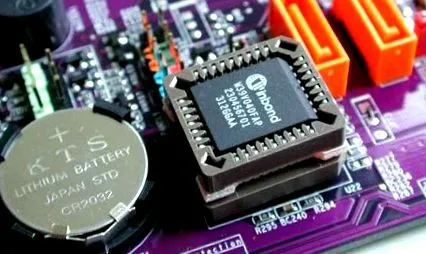
Ось так виглядає чіп BIOS на материнській платі (праворуч)
Як увійти та орієнтуватися в BIOS
Щоб увійти в BIOS, потрібно лише перезавантажити комп’ютер і натиснути одну з клавіш F1, Delete або Escape. Ключ, що відповідає BIOS, відрізняється залежно від виробника материнської плати.
У BIOS ви зможете використовувати лише клавіатуру. Таким чином, для навігації по списку параметрів вам потрібно використовувати стрілки зі стрілками, а для вибору параметра потрібно натиснути Enter. Клавіші + та - допомагають змінити значення функції, а натисканням клавіші Escape ви повернетесь до головного меню.
Щоб зберегти зміни, просто виберіть "Зберегти та вийти з налаштування", після чого ваш комп'ютер перезавантажиться. Якщо ви змінили деякі значення і не знаєте, як повернутися до попередньої конфігурації, рішення просте: виберіть "Вийти без збереження", щоб скасувати зміни, і комп'ютер перезавантажиться.
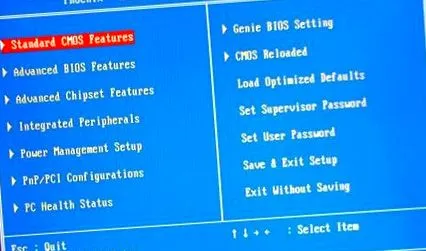
Головне меню BIOS
Розширені функції BIOS
Може здатися дивним починати з розширених налаштувань, але саме в цьому меню ви знайдете найпоширеніші зміни, внесені користувачами в BIOS: порядок завантаження. Зазвичай комп’ютер завантажується з жорсткого диска або твердотільного накопичувача, але іноді потрібно завантажити з DVD або USB-накопичувача. У такій ситуації потрібно ввести «Перший завантажувальний пристрій» і вибрати відповідний параметр.
Коли вам більше не потрібен DVD або флешка, вам слід повернутися до цього меню, щоб знову змінити порядок завантаження жорсткого диска або твердотільного диска.
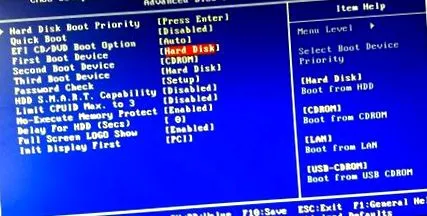
Тут ви встановлюєте порядок завантаження в BIOS
Стандартні функції CMOS
У цьому меню ви спочатку знайдете дату та час роботи материнської плати, але в той же час ви можете налаштувати BIOS на автоматичне розпізнавання жорсткого диска, якщо він встановлений на комп'ютері. Якщо ви оберете другий варіант, вам доведеться вручну налаштувати жорсткий диск, коли ви вставляєте його в накопичувач. Тут також вказано обсяг пам'яті на материнській платі, але ви також можете знайти цю інформацію в Windows.
Налаштування керування живленням
Іншим важливим меню є налаштування керування живленням. Тут ви можете визначити, чи перезапуститься комп'ютер після короткого відключення електроенергії, і скільки часу потрібно натискати кнопку живлення на основному блоці, щоб вимкнути комп'ютер. Тут ви також встановлюєте, як і коли комп'ютер перезавантажується з режиму сну.
Вбудована периферія
Це менш доступне меню, що дозволяє змінювати налаштування порту USB, а також спосіб взаємодії материнської плати з пристроями, які використовують з'єднання SATA, наприклад, внутрішні жорсткі диски. Також тут ви можете вимкнути звукову карту, інтегровану в материнську плату, якщо у вас є спеціальна звукова карта.
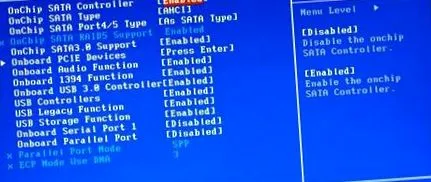
Меню BIOS для периферії
Розширені функції чіпсету
Найновіші процесори також пропонують вбудовані відеокарти, але якщо ви оберете більш потужний комп'ютер, він також отримає користь від виділеної відеокарти. За допомогою меню Додаткові функції чіпсета в BIOS ви можете вибрати основну відеокарту, який комп'ютер використовувати, залежно від того, як ви будете використовувати систему з часом. Тут ви також можете вибрати швидкість оперативної пам'яті.
Збільшення швидкості процесора
Ми залишили позаду одну з найпопулярніших змін BIOS, оскільки вона також має найбільший потенціал спричинити технічний збій. Йдеться про частоту роботи процесора, яку можна збільшити за допомогою BIOS, цей процес називається розгоном.
Ці параметри можна знайти в меню, яке, залежно від виробника BIOS, називається Front Side Bus (FSB) або множник FSB. Зазвичай швидкість процесора виражається не безпосередньо, а залежно від швидкості шини, помноженої на множник. Наприклад, процесор з частотою 1,82 ГГц матиме швидкість шини 166 МГц і множник 11 (166 МГц х 11 = 1826 ГГц).
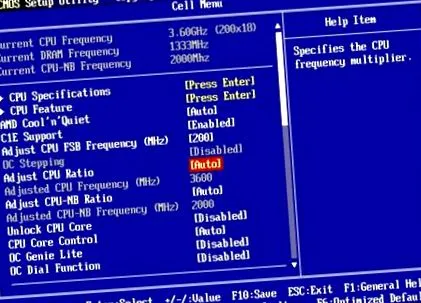
Меню, де можна змінити частоту процесора
Частоту процесора зазвичай можна збільшити на 10-20%, але дуже важливо поступово збільшувати її на кілька відсотків, щоб виявити потенційні проблеми зі стабільністю. На додаток до збільшення частоти процесора, слід застосувати подібний відсоток збільшення напруги процесора, оскільки останньому буде потрібно більше електроенергії.
Обережно! Якщо занадто збільшити частоту та напругу, існує небезпека перегорання процесора.
висновки
За допомогою BIOS ви можете змінити багато важливих налаштувань материнської плати та інших компонентів, таких як жорсткі диски, відеокарти або навіть процесори.
Однак важливо обережно змінювати ці налаштування і лише якщо ви впевнені в тому, що робите, щоб уникнути блокування комп’ютера через неправильні налаштування.