Де зберігаються картинки на телефоні Android
Нас іноді бентежить розташування зображень на телефоні Android. Люди люблять фотографуватись на смартфонах Android, обладнаних HD-камерами. Вони також воліють робити та редагувати фотографії за допомогою веселих додатків камери. Зі збільшенням кількості фотографій внутрішня пам’ять стає все менш доступною.
Як видалити та відновити вміст у Google Photo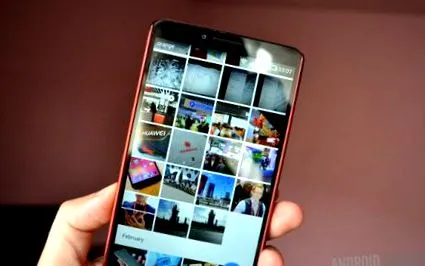
Фотографії, збережені на SD-карті, не можна переглядати в галереї на Android. Отже, при спробі розширити пам’ять Android за допомогою передачі зображень чи інших даних на зовнішню SD-карту, у деяких може виникнути труднощі з з’ясуванням місця збереження фотографій, зроблених сторонніми камерами - Програми або програми, передані на карту SD, зберігаються в різних папках. У папці галереї Android ви повинні знайти всі фотографії, зроблені за допомогою смартфона. Прочитавши наступну статтю, ви дізнаєтесь, які фотографії зберігаються в якій папці на Android або SD-карті.
Зображення, зроблені за допомогою попередньо встановленої камери
За замовчуванням фотографії, зроблені за допомогою попередньо встановленої камери, зберігаються в папці DCIM (Digital Camera Images). Він зберігає зображення, упорядковані в цій папці, і не дозволяє стороннім програмам камери імпортувати зображення, які камера не зробила в цій папці.
Знімок екрана або фотографії, зроблені за допомогою додатка камери
Знімки, зроблені за допомогою програми 3-ї частини камери, автоматично зберігаються в папці, названій на честь програми. Що стосується знімка екрана, ви можете отримати доступ та отримати зображення/знімок екрана. Оскільки більшість користувачів отримують безліч фотографій, що зберігаються на їх телефоні, він часом може бути дуже брудним і захаращеним. Таким чином, хороший менеджер фотографій обов’язковий. Ну, я хочу порекомендувати дуже ефективний для l- TunesGo; для керування фотографіями на Android, що дозволяє легко створювати резервні копії, додавати, видаляти файли та експортувати дані.
Крок 1 Завантажте TunesGo на ПК
Спочатку завантажте програму TunesGo та встановіть її на свій комп’ютер, натиснувши кнопку Завантажити нижче. Після встановлення просто запустіть програму.
Крок 2 почніть керувати фотографіями Android
На інтерфейсі програми TunesGo ви можете побачити, що є кілька варіантів на вибір. Наприклад, ви можете імпортувати або експортувати дані, включаючи зображення, між Android та ПК, створювати резервні копії потрібних даних і навіть пришвидшити роботу смартфона. Щоб отримати докладнішу інформацію, ви також можете натиснути на нього, щоб перевірити, як перенести фотографії з Android на ПК. Прочитайте тут, ви можете точно знати, де зберігаються фотографії на Android. Якщо ви хочете дізнатись більше про категорію файлів у внутрішній та зовнішній пам'яті, ви можете прочитати статтю Ілюстрація категорії файлів на SD-карті та дізнатися більше.