Garmin Oregon 600; 650 Пояснено всі налаштування!
Конфігурація зовнішнього портативного пристрою GPS, такого як Garmin Oregon 600/650, може бути досить складною - не лише для початківців!
Цей посібник з налаштування призначений допомогти всім користувачам знайти шлях до джунглів налаштувань. З його допомогою можна налаштувати Oregon 600 або Oregon 650 та адаптувати його до власних потреб
Той, хто приступає до роботи, повинен заздалегідь прочитати цю публікацію на тему "Профілі": Профілі - основа для всіх налаштувань.
Оптимізовані профілі для Oregon 600 можна завантажити тут: Завантаження. Вони економить багато роботи і можуть бути використані як основа для власних профілів. Крім того, файл Excel із оглядом меню налаштувань знаходиться у вільному доступі на сторінці завантаження.
Налаштування, рекомендовані в цій статті, базуються на вашому власному досвіді ніяких претензій на досконалість!
Всі знімки екрану зроблені за допомогою Oregon 600, у Oregon 650 є додаткове меню для налаштувань цифрової камери (роздільна здатність, місце зберігання).
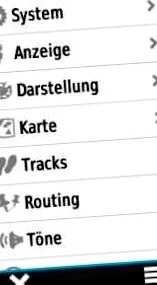
Налаштування частина 1
Налаштування частина 2
Налаштування частина 3
Система Oregon 600 і 650
- Супутникова система: Виберіть "GPS + ГЛОНАСС", якщо ви хочете збільшити час автономної роботи, виберіть лише "GPS".
- WAAS/EGNOS: «Вимкнено», прийом сигналів корекції WAAS/EGNOS не має значних переваг у практиці на відкритому повітрі (піші прогулянки, їзда на велосипеді, геокешинг). Однак ви також можете діяти згідно девізу "активувати все і сподіватися на краще".
- Мова тексту: Німецька
- інтерфейс: Рекомендованим налаштуванням є "Garmin Spanner". Орегон забезпечується живленням, коли він підключений до зовнішнього джерела живлення (наприклад, штепсельна вилка з кабелем USB); при підключенні до ПК на дисплеї з'являється питання USB-кабель розпізнано ... режим масового зберігання ... так/ні. Якщо "ні", Орегон забезпечується живленням, якщо "так", Орегон переходить у режим масового зберігання; тоді доступ до внутрішньої пам’яті або вставленої картки microSD.
Оновлення 08/2016: В рамках оновлення програмного забезпечення (v5.00) Garmin випустив Режим "MTP" представлений (Протокол передачі медіа). Потім Орегон поводиться як смартфон на ПК/ноутбуці. Перевага: Для видалення з ПК/ноутбука не потрібно окремого відключення (Windows: вилучити апаратне забезпечення; Mac: вийняти "Garmin"). - Налаштування кнопок: У цьому меню функції призначаються кнопці живлення та кнопці користувача. Встановлюйте залежно від профілю або власних звичаїв. Дивіться нижче для отримання додаткової інформації!
- Тип батареї типу АА: Встановіть тип використовуваної акумуляторної батареї/батареї (лужна/літієва/NiMH батарея/попередньо заряджена NiMH); Виберіть "попередньо заряджений NiMH" для батарей з низьким рівнем саморозряду (LSD) (наприклад, від eneloop).
Oregon 600 & 650 - дисплей
- Освітлення дисплея: Тривалість підсвічування дисплея. Наприклад, при налаштуванні на одну хвилину освітлення зменшується до 0% через 60 секунд. Виконуйте конфігурацію залежно від активності на свіжому повітрі, встановлюючи найкоротший час для мінімізації споживання енергії (дисплей - найбільший споживач!)
- Вирівнювання замку: Для багатьох видів діяльності корисно налаштування "Виправити портретний формат", щоб вміст дисплея постійно відображався у портретному форматі.
- Знімок екрана: Зробіть знімки екрана, вимкніть.
- режим енергозбереження: Якщо вибрано “Увімк.”, Дисплей повністю вимикається відповідно до тривалості, вибраної в “Освітлення дисплея”. Дисплей знову активується натисканням кнопки живлення. Для піших прогулянок, якщо ви дивитеся на дисплей порівняно рідко, активуйте енергозберігаючий режим. Краще вимкнути гірський велосипед, щоб можна було швидко поглянути на карту без додаткової взаємодії.
Орегон 600 & 650 - ілюстрація
- режимі: Для "Режим" виберіть "Автоматичний/День/Ніч". "Автоматично" означає автоматичну зміну налаштувань кольору залежно від часу доби. Для більшості заходів на свіжому повітрі Tag - хороший вибір.
- фон: Дизайн фону екрану залишається незмінним для кожного режиму.
- Денний колір: Налаштуйте відповідно до свого настрою.
- Нічний колір: Налаштуйте відповідно до свого настрою.
- Операція в альбомному форматі: Залежно від налаштування, певні елементи екрану розташовані праворуч або ліворуч у альбомному форматі, встановленому відповідно до особистих уподобань.
Карта Орегон 600 і 650
- Налаштуйте картки: Увімкнення/вимкнення карт, встановлених на штаті Орегон або на карті пам'яті.
- Вирівнювання:
- "На північ"> Карта завжди вирівняна на півночі на дисплеї, незалежно від того, як тримається штат Орегон (продовжує час автономної роботи).
- "У напрямку руху"> карта вирівняна у напрямку руху (корисно, наприклад, під час їзди на велосипеді або під час навігації за маршрутами, маршрутами або пунктами).
- "Режим автомобіля"> карта вирівняна та нахилена у напрямку руху (корисно, коли використовується як система навігації автомобіля)
- дисплей: Вибирайте між різною інформацією, що відображається над картою. Встановіть залежно від активності/профілю, наприклад, виберіть "Геокеш" для геокешування. Режим "Визначений користувачем" також може бути корисним, наприклад: "Під час навігації> Поля малих даних", "Не при навігації> немає" (без активної навігації карта займає весь дисплей, що забезпечує кращий огляд).
- Текст довідки: Якщо активовано, інформація, наприклад "Продовжуйте рух у напрямку паркувального кільця", відображається на сторінці карти, коли навігація активна (не стосується лінійного маршруту!) Чи потрібна вам ця інформація - справа смаку, оскільки довідковий текст займає багато місця. Слід уникати налаштування "Завжди", оскільки повідомлення "Готовий до навігації" відображається постійно. Якщо вам абсолютно потрібен довідковий текст, найкраще скористатися "Під час навігації".
- Швидкість побудови картки: Вибір "Звичайний" повинен економити електроенергію, і зазвичай цього достатньо.
- Розширені налаштування: Див. Наступний малюнок!
Орегон 600 і 650 - Додаткові налаштування карти
- Деталі: "Нормальний" зазвичай достатній для рівня деталізації карти.
- Пластикова картка: Тривимірне зображення місцевості на картах Garmin дає чітке враження про місцевість. Однак у "тіньових зонах" карта виглядає темнішою, що може погіршити читабельність. Тому рекомендація така: "не відображати". Як варіант, встановіть «автоматично», тоді тривимірна карта зникає при збільшенні карти. Виберіть "Показати, коли доступно" для відображення у всіх діапазонах масштабу
- Тип транспортного засобу: Піктограма для відображення поточного положення, залиште "Стандартний".
- Керування масштабуванням:
- Автомасштабування: можливо, увімкнути лише для навігації автомобіля, інакше "вимкнути"
- Кнопки в портретному форматі: розташування символів плюс/мінус для масштабування карти; якщо ви хочете керувати картою лише жестами пальців, ви також можете вибрати "вимкнено".
- Кнопки в альбомному форматі: розташування символів плюс/мінус для масштабування; якщо ви хочете керувати картою лише жестами пальців, ви можете залишатись "вимкненим".
- Стандарти масштабування: Залиште "Автоматично"
- Розмір тексту: Виберіть "Маленький" або "Середній" у кожному випадку; параметр "Великий" може впливати на імена на картці. За умови "Немає" описи відповідного елемента приховані.
Орегон 600: Журнал відстеження
Орегон 600 і 650 треків
- Тип запису: Вибирайте залежно від активності. Дуже хороші результати зазвичай досягаються за допомогою налаштування "Автоматично"; налаштування "Відстань" також зарекомендувало себе під час піших прогулянок. "Час" корисний лише для спеціальних програм, наприклад, геотегів. Тривожних хмар точок у записах треків - особливо в режимі "Час" - можна уникнути, активувавши функцію "Автоматична пауза".
- інтервал: Визначте залежно від "типу запису".
- "Автоматично": Не обов’язково вибирати інтервал "Найчастіший", часто буває достатньо "Звичайний". Для деяких видів спорту (наприклад, морські каякінг) достатньо "рідше" або "найменш часто". Залежно від обраного інтервалу, Орегон фіксує різну кількість точок відстеження.
- "Відстань": встановлюйте кожні 10 м під час походів.
- Автоматична перерва: Якщо активовано, запис треку автоматично зупиняється нижче швидкості приблизно 2,5 км/год. Якщо ви рухаєтеся знову, запис продовжується. Рекомендація: Активуйте, лише якщо для типу запису вибрано "Час". Можливий недолік: якщо ви йдете дуже повільно вгору, запис може зупинитися (= опускається нижче порогового значення).
- Почніть автоматично: Якщо активовано, запис треку починається автоматично після увімкнення пристрою (як тільки буде визначено положення). Порада. Якщо ви використовуєте цю функцію, слід знову видалити запис треку безпосередньо перед початком туру, щоб початок композиції та фактична початкова точка туру відповідали. Причина: Після увімкнення штату Орегон може трапитися так, що визначення першої позиції і, отже, перша точка шляху знаходяться досить далеко від поточного місця.
- Вихідний формат: Вихідний формат записів (файли у форматі gpx або/та форматі). Оскільки файли придатності відносно невеликі і вимагають мало місця для зберігання, найкраще встановити комбінований вихід (перевага: якщо записана доріжка випадково видаляється, її можна відновити з файлу підгонки за допомогою функції «Зберегти як доріжку»). В якості альтернативи можна встановити залежно від профілю, наприклад, лише для піших прогулянок "gpx".
- Розширені налаштування: наступний розділ
Oregon 600 & 650 - Розширені налаштування треку
- Архівувати автоматично: Це автоматичне архівування записів; Для більшості користувачів параметр "Коли заповнено" має сенс.
- Запис поїздки: У налаштуванні “Коли відстежуєш” бортовий комп’ютер запускає бортовий комп’ютер лише тоді, коли запис треку активний; у налаштуваннях “Завжди”, однак, постійно, коли пристрій увімкнено. Загальна рекомендація: Виберіть "Під час відстеження". "Завжди" може бути корисним для таких заходів, як геокешування.
- Скидання записаних даних: Якщо вибрано “Track and Trip”, дані про поїздки також скидаються, коли поточний запис треку видаляється. У рекомендованому налаштуванні “Підтвердити” ви можете вибрати, які дані (журнал треків, дані про поїздки) буде видалено (див. Знімки екрана нижче).
Налаштування відстеження та поїздки
Налаштування відстеження та поїздки
Орегон 600 і 650 - Маршрут
- діяльність: Виберіть в залежності від цілі та використовуваного матеріалу карти (наприклад, карти Garmin з активною маршрутизацією).
- "Режим авіалінії"> Пряма лінія до пункту призначення (геокеш, пункти, POI тощо) або для маршрутів від пункту до пункту.
- "Автомобіль/мотоцикл/гірський велосипед тощо" > Встановіть автоматичну маршрутизацію до пункту призначення (шляхові точки, POI, адреси тощо) залежно від передбачуваного використання (вимога: встановлена маршрутизована карта та пов’язана з профілем; якщо ні, виберіть “білайн”)
- "Підтвердити"> Після введення пункту призначення можна вибрати дію (якщо активовано, "Підтвердження" автоматично активується під "Метод розрахунку").
- Метод розрахунку: Встановити відповідно до активності та особистих уподобань ("Підтвердити": Після активації навігації до пункту призначення запитується метод розрахунку).
- Вкажіть на вулицю: "Вимкнено", крім випадків, коли здійснюється навігація вулицями (наприклад, автомобіль, гоночний велосипед).
- Перерахунок маршруту: Перерахунок маршруту при відхиленні від типового, встановити "Автоматично".
- Встановіть уникання: Деактивувати/активувати окремі елементи залежно від активності.
Орегон 600 і 650 тонн
- Звучить: Активувати (при "Вимк." Всі тони деактивовані)
- Звуковий сигнал: Сигнали сигналу можуть дратувати, але вони також мають переваги. Якщо його активовано, подається звуковий сигнал, наприклад, якщо прийом GPS втрачений або батареї розряджені.
- Попередження про поворот: Попереджувальні тони при поворотах, корисні, наприклад, під час навігації по маршрутах або при використанні в якості автомобільної навігаційної системи, можна додатково налаштувати через підменю.
- Близькі сигналізації: Попереджувальні тони для шляхових точок активуються через підменю "Близькі тони"> "Увімкнено"). Для кожної додаткової опції можна вибрати окремий тон, кожен варіант можна деактивувати.
Орегон 600 і 650 - напрямок
- екран: Тип відображення напрямку, для більшості користувачів запис "Напрямні літери" повинен бути більш значущим (відображатиметься, наприклад, "NW" або "S"). Або виберіть "Градус", а потім замість "S"> "180 °" відображається.
- Північна довідка: Важливо лише під час навігації з картою та компасом, зазвичай залишайте налаштування за замовчуванням.
- Лінія призначення: Набір "Підшипник" (малий/середній/великий - справа смаку). "Курс (CDI)" має сенс, наприклад, на морських каяках, щоб відобразити відхилення від курсу.
- компас: Залиште налаштування "Автоматично", "Вимк." Деактивує електронний компас (має заощадити енергію, корисно, коли компас не потрібен).
- Калібрування компаса: Калібруйте компас (робіть це перед кожним туром)
Висотомір Oregon 600 & 650
Налаштування залежать від бажаних функціональних можливостей: запису інформації про висоту під час екскурсії (подібно до знімка екрана) або використання як стаціонарного барометра.
- Авто калібрування: Автоматичне калібрування висотоміра на основі висоти GPS.
- “Off”: вимкнено
- «Тільки при вмиканні»: Oegon автоматично калібрується кожного разу, коли його вмикають (вимога: визначається положення GPS та висота GPS).
- “Безперервно”: Калібрування відбувається безперервно, поки Орегон приймає GPS-сигнали
- Режим барометра:
- "Висотомір"> запис на гастролях
- "Барометр"> Використовувати як стаціонарну метеостанцію
- Рекорд тренду повітряного тиску.:
- "Зберегти, коли"> використовувати як висотомір
- "Завжди зберігати"> Використовувати як барометр (тиск повітря також реєструється, коли пристрій вимкнено)
- Тип профілю: Встановити відповідно до режиму барометра
- "Висота/Час, Висота/Відстань"> Висотомір
- "Барометричний тиск/тиск навколишнього середовища"> Барометр ("Барометричний тиск" = тиск повітря, пов'язаний з рівнем моря)
- Калібрування висотоміра: Калібруйте висотомір вручну, введіть висоту або барометричний тиск
Як це працює та всі налаштування пояснюється в цій статті: Висотомір/Барометр.