Напишіть допис у блозі WordPress - ось як це працює! Adfreak
Написання публікації в блозі є однією з абсолютних основ WordPress і одним із перших речей, про які варто задуматись початківцям WordPress. У цій статті ми не лише хочемо показати, як створюється внесок, але також розглянемо найважливіші функції текстового редактора.
Тепер, коли ми висвітлили відмінності між публікаціями та сторінками WordPress, настав час звернути нашу увагу на створення першої публікації. У першій частині ми покажемо вам, як його отримати Стаття створена за допомогою WordPress, фотографії інтегрований і це звільнений. У другій частині давайте підемо трохи глибше в справу. Оскільки редактор WordPress пропонує численні інші додатки, які слід розглянути детальніше. Це включає це Додати з Категорії, Створіть заяву, Додавання обраного зображення і так далі.
Оновлення 31.12.2017: Зараз ми написали докладну статтю про функції редактора WordPress.
Створіть публікацію за допомогою WordPress
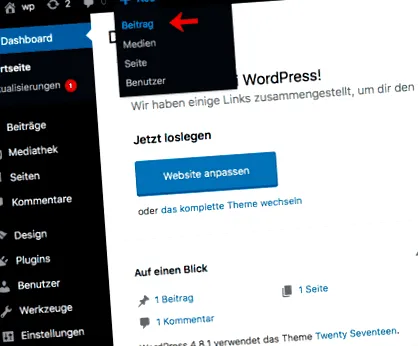
Щоб створити публікацію за допомогою WordPress, ми спочатку входимо в серверну частину нашого веб-сайту. Потім ми наводимо курсор на за допомогою вказівника миші +Новий Кнопка та клацання Внесок.
Потім ми переходимо до редактора постів, за допомогою якого ми можемо створювати та публікувати свою публікацію. Я позначив для вас найважливіші елементи і детальніше розглянемо їх нижче.
Додайте назву блогу
Назва публікації - це заголовок вашої публікації. Він повинен передати читачеві, про що йдеться у вашому дописі. Хороший заголовок повинен містити значущі ключові слова і бути особливо привабливим для читача. З одного боку, це може збільшити частоту кліків, а з іншого боку, це може бути корисним для позиції в результатах пошуку Google і Co. Крім того, заголовок повинен в межах 50 символів залишайтеся так, щоб він повністю відображався в результатах пошуку. Якщо ви хочете дізнатись більше про оптимізацію пошукової системи, ми рекомендуємо наш посібник з оптимізації пошукової системи за допомогою WordPress.
Додавання вмісту допису
Хороший заголовок може збільшити рейтинг кліків повідомлення. Так само важливо, щоб зміст був правильним. WordPress робить процес введення вмісту відносно простим. Для цього клацніть у текстовій області та починайте друкувати. Редактор WordPress надає два перегляди: Візуальна і текст. Ви можете переключатися між поданнями, натискаючи вкладки редактора.
Текст реєстраційної картки показує базовий HTML. Весь вміст генерується як HTML-код, навіть якщо ви використовуєте візуальний редактор. Це може бути корисним у багатьох випадках, якщо ви знайомі з HTML. Звичайно, не всі користувачі роблять це, саме тому Візуальна вкладка було створено. Тут вміст відображається таким, яким його бачать ваші відвідувачі. Це означає, що ви можете працювати тут, не знаючи HTML.
Додавання зображень та медіа
Ви знайдете кнопку між двома тільки що описаними полями вмісту Додати файли. За допомогою цієї функції ми можемо додавати зображення або інші носії, такі як аудіо чи відео. Завантажувач файлів відкривається натисканням кнопки. Ви можете просто перетягнути файли у вікно, щоб завантажити їх у WordPress.
Додавання категорій
Якщо ви хочете вести щоденник із WordPress, категоризація ваших публікацій буде для вас особливо цікавою. Не тільки це полегшить вашим читачам пошук того, що вони шукають, пошукові системи також матимуть кращу уяву про те, чого очікувати на вашому веб-сайті. Крім того, існує можливість спеціально інтегрувати внески з відповідних категорій. Наприклад, на домашній сторінці ви можете відображати лише статті з категорії "Подорож на довгі відстані".
Встановити обране зображення
Існує також можливість визначити зображення внеску для вашої публікації. Для цього натисніть на "Встановити зображення статті" на правій бічній панелі та виберіть зображення, яке відповідає вашій статті.
Потім додане зображення з’являється з одного боку над вашим текстом, а з іншого боку, коли ви відображаєте внесок як уривок. Крім того, зображення публікації включається, коли ви ділитесь своїми публікаціями в соціальних мережах.
Публікація публікації за допомогою WordPress
Праворуч ви знайдете вікно з різними варіантами публікації. Перш ніж остаточно розмістити свій внесок у мережі, ви можете переглянути свою роботу за допомогою кнопки "Попередній перегляд". Цей параметр дозволяє побачити вашу публікацію так, як її побачать ваші читачі. Для цього натисніть кнопку попередній перегляд, щоб відкрити допис у новій вкладці.
Як тільки ви будете задоволені своїм внеском, ви можете натиснути "Опублікувати", щоб зробити остаточну версію доступною на своєму веб-сайті. Тільки зараз відвідувачі вашого сайту можуть переглянути та прочитати статтю.
Які-небудь питання? Пропозиції щодо вдосконалення чи пропозиції щодо подальших статей? Потім напишіть це в коментарях.