USB-накопичувач Зовнішній носій даних Вставте носій даних у привід - EaseUS
Після підключення флешки або SD-карти до комп'ютера з'являється повідомлення про помилку - "Вставити диск у привід"? Ми можемо запропонувати вам ефективне рішення, щоб ви могли виправити цю помилку в 3 кроки.
Помилка "Немає диска в приводі" може призвести до таких проблем:
Під час використання USB-накопичувача користувачі могли зіткнутися з різними проблемами, наприклад, USB-накопичувач не працює, USB-накопичувач не розпізнається. Помилка "У диску немає диска. Вставте диск у дисковод E:" може часто траплятися в Windows 10/8/7. У цьому випадку диск більше не може працювати на комп’ютері і користувачі не можуть отримати до нього доступ.
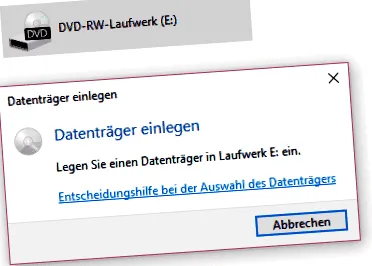
- Ви не можете відкрити USB-накопичувач, і повідомлення про помилку постійно з’являється.
- USB відображається як 0 байт, наприклад, встановлено 0 байт, доступно 0 байт.
- USB-диску присвоєно іншу назву в Диспетчері пристроїв у розділі Диски.
- Ви не можете відформатувати USB-накопичувач. Windows не може форматувати.
3 кроки для виправлення помилки в Windows
Коли користувачі стикаються з проблемою, більшість із них намагатимуться відформатувати диск. Це може спрацювати, але дані на носії даних тоді також зникнуть. Тому, якщо ви хочете виправити диск без форматування, припиніть форматування зовнішнього диска та виконайте наступні кроки.
Крок 1. Змініть букву диска
Щоб виправити цю помилку, спочатку можна змінити призначення літери диска:
1. Клацніть правою кнопкою миші комп'ютер > вибрати Управління > Зберігання даних > Управління дисками;
2. Клацніть диск правою кнопкою миші та виберіть “Змінюйте букви та шляхи на диску. "назовні;
3. Змініть букву накопичувача на невикористовувану, наприклад z, x.
Крок 2. Відновіть дані на несправному диску
Після першого кроку накопичувач знову може нормально працювати. Але іноді зміна букви диска теж не допоможе. У цьому випадку потрібно відновити важливі дані на диску. Це може захистити ваші важливі дані від втрати даних. Ви можете використовувати програмне забезпечення для відновлення даних, а потім отримати доступ до цього USB-накопичувача.
Крок 1. По-перше, слід завантажити програмне забезпечення для відновлення даних - EaseUS Data Recovery Wizard. Потім виберіть диск, з якого були втрачені ваші дані, а потім натисніть "сканування". Програма відсканує вибраний диск і дізнається всі видалені дані.
Якщо ви хочете відновити дані на SD-карті або USB-накопичувачі, спочатку потрібно підключити носій інформації до ПК.
Крок 2.EaseUS спочатку перераховує всі видалені файли, після чого весь жорсткий диск знову сканується, щоб реально знайти всі відновлювані файли.
крок 3. Після сканування ви можете переглянути всі перераховані дані та вибрати потрібний. Потім натисніть "ВідновленняБажано зберігати відновлені дані в іншому місці, щоб нічого не перезаписувалось у початковому місці, і ви можете пізніше отримати звідси інші втрачені дані.
Крок 3. Відформатуйте диск після відновлення даних
Тепер, коли ви зберегли важливі дані, настав час виконати форматування. Форматування може виправити більшість помилок жорсткого диска Виконайте кроки форматування.
1. Клацніть правою кнопкою миші комп'ютер > вибрати Управління > Зберігання даних > Управління дисками;
2. Клацніть правою кнопкою миші на диску та виберіть “Форматування. ”;
3. Встановіть інформацію про диск і виконайте форматування.
Після цих кроків помилку можна усунути, і ви можете продовжувати користуватися приводом.
Інші статті та поради:
У цьому посібнику ми покажемо вам, як відновити втрачені дані на USB-накопичувачі.
EaseUS може запропонувати вам ефективне рішення, якщо у вас SanDisk Cruzer USB-La ...
Відновлення даних з флеш-накопичувача Kingston: Ця стаття покаже вам, як ...
Стаття запропонує вам 3 ефективні рішення, коли мережевий диск під Wi-Fi ...
Топ 10 гарячих статей ?
Вас також можуть зацікавити наступні статті ?