ВІДНОВЛЕННЯ D; АВАРІЙНА СЕРВІСНА КНОПКА MAG256 - ПІДПИСКИ НА IPTV
АВАРІЙНІ РЕЖИМИ ЗАПУСКУ
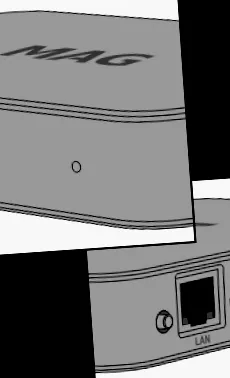
Сервісна кнопка (кнопка FN) розташована на задній панелі STB MAG-256 ліворуч від розетки локальної мережі. Він призначений для проведення аварійного відновлення STB .
У звичайному режимі STB автоматично запускається відповідно до заданих параметрів, доступу до меню утиліти відновлення системи доступний . Кнопка Service повинна використовуватися, якщо приставка не запускається і немає доступу до меню утиліти відновлення системи .
АВАРІЙНІ РЕЖИМИ ЗАПУСКУ
ЧОТИРИ РЕЖИМИ АВАРІЙНОГО ЗАПУСКУ ПІДТРИМУЮТЬСЯ:
- Режим 1 (Білий світлодіод, повільне блимання ) .Запуск декодера з першого (основного) завантажувача - якщо в декодері встановлена друга копія завантажувача, цей режим перемикає декодер на завантаження з першого завантажувача (встановлений на заводі);
- Режим 2 (білий світлодіод, швидко блимає) . Вибір альтернативного NAND - якщо з якихось причин завантаження або оновлення програмного забезпечення з поточного банку пам'яті не вдалося, цей режим перемикає завантаження з альтернативного банку флеш-пам'яті;
- Режим 3 (червоний світлодіод, швидке блимання ) . Відновити заводські налаштування - якщо деякі налаштування STB не дозволяють завантаження, можливо, доведеться скинути змінні програмного середовища STB до початкового значення;
- Режим 4 (червоний світлодіод, постійно світиться) .Аварійний запуск - завантаження меню Утиліта відновлення системи через USB або через мережу (запит на оновлення даних через DHCP) - у деяких випадках, якщо ви не можете завантажитися з режимів 1-3, цей режим використовується.
ВИБІР АВАРІЙНОГО ЗАПУСКУ
Щоб вибрати певний режим аварійного запуску, натисніть і утримуйте службову кнопку перед включенням або протягом перших 2 секунд після включення MAG. Поточний режим позначається світлодіодом: кожен режим має унікальну індикацію. Після закінчення зазначеного інтервалу (близько 1 секунди) (ви утримуєте кнопку натиснутою), система автоматично переходить у наступний режим завантаження. Щоб активувати певний режим завантаження, потрібно припинити натискати кнопку під час необхідного режиму.
- Від'єднайте STB.
- Натисніть і утримуйте службову кнопку.
- Увімкніть STB.
- Зачекайте, щоб змінити світлодіодну індикацію:
Режим 1 . (Білий світлодіод, повільне блимання) . Відпустіть кнопку - активовано режим 1 - STB завантажується з першого завантажувача (якщо після того, як світлодіод постійно стає білим, ви натиснете кнопку ще раз, це може викликати меню утиліти відновлення системи - Коли на екрані з'являється повідомлення "Натисніть кнопку Меню, щоб запустити меню відновлення", потрібно натиснути меню на RC). Якщо ви продовжуєте утримувати - STB перемикається в режим 2, вибираючи .
Режим 2 . (Білий світлодіод, швидко блимає) . Відпустіть кнопку - активовано режим 2. Якщо продовжувати утримувати - STB перемикається в режим 3, вибираючи .
Режим 3 . (Червоний світлодіод, швидко блимає) . Відпустіть кнопку - активовано режим 3. Якщо продовжувати утримувати - STB переходить у режим 4 вибору .
Режим 4 . (Червоний світлодіод, постійно горить) . Відпустіть кнопку - активовано режим 4. Якщо продовжувати утримувати - MAG виходить із режиму запуску та нормального запуску.
РОЗТАШУВАННЯ КНОПКИ ОБСЛУГОВУВАННЯ ТА СВІТЛОВЕ ПОКАЗАННЯ РЕЖИМІВ ЗАРЯДКИ
АВАРІЙНИЙ СТАРТ
Аварійний запуск використовується, якщо декодер STB не запускається через проблеми з програмним забезпеченням STB. Застосовується для завантаження ядра Linux (яке містить утиліту відновлення системи) з USB-накопичувача або через мережу за допомогою DHCP. Після цього ви зможете викликати меню утиліти відновлення системи і вжити необхідних заходів для відновлення (завантаження з іншого NAND, скидання налаштувань або оновлення програмного забезпечення STB).
Щоб завантажити ядро Linux, спочатку перевіряється USB-накопичувач (якщо USB-пристрій читається і необхідний файл доступний). Якщо перевірка ключа USB не вдалася, STB переключиться на отримання даних через DHCP.
ВІДНОВЛЕННЯ СИСТЕМИ З USB-КЛЮЧОМ ПРИ АВАРІЙНОМУ ЗАПУСКІ
Використовуйте передній роз'єм USB. Файлова система USB-накопичувача - FAT32.