Запис дзвінка на iPhone Як скоротити дзвінки за допомогою ОНОВЛЕНО
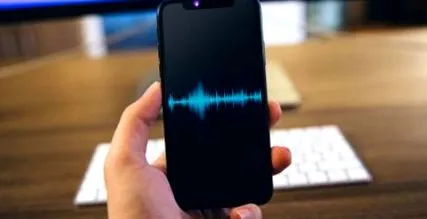
Що саме сказав абонент? Якою була адреса чи номер телефону? О, якби ти записав дзвінок, ти міг би просто прослухати його ще раз. Але iPhone не пропонує жодної можливості для запису. Не дивно, що зрештою, записувати дзвінки заборонено без зайвих слів. Однак за певних обставин - і тоді вам допоможуть окремі програми чи голосова пошта. ОНОВЛЕНО показує, що вам потрібно знати.
Запис телефонних дзвінків заборонено, але ...
Звичайно, було б практично записати телефонні дзвінки принципово. Тоді ви зможете довести, що не погодились на контракт із кол-центром. Або що вас образили. Але законодавець зупиняє це: Телефонний дзвінок є кримінальним злочином! Тому що це порушує основне право на захист вимовленого слова. Кожен повинен мати можливість вільно висловлюватися не публічно - не боячись, що це згодом може бути використано проти них. Не дозволяється навіть встановлювати гучність, щоб інші могли підслухати.
Рішення: Абонент явно погоджується на запис. Найкраще записати згоду. І якщо обидві сторони згодні, причин для суперечок немає - і порушення закону також немає.
Записати дзвінок на iPhone: ці програми роблять це можливим
Отримавши схвалення абонента, ви можете записати дзвінок. Однак: Ви даремно будете шукати відповідну кнопку або команду в телефонній програмі свого iPhone. Тому досвідчені власники iPhone покладаються на так званий джейлбрейк, маніпуляцію операційною системою iOS. Але це працює без джейлбрейка. Вам потрібен додаток, який фіксує телефонний дзвінок. Ми познайомимо вас з деякими.
"Реєстратор дзвінків оплачуйте як завгодно"
Як випливає з назви, цей додаток використовує систему передоплати. 10 центів США сплачується за хвилину (станом на травень 2019 року), що можна замовити через додаток. Додаток містить кредит на пробний дзвінок. Принцип роботи дуже простий:
- Після встановлення ви приймаєте умови використання та вводите свій номер телефону, який також є номером вашого облікового запису користувача.
- Якщо ви зараз зателефонуєте комусь із програми, розмова буде записана автоматично.
- Якщо вам надійшов дзвінок, ви спочатку приймаєте його як зазвичай. Потім відкрийте програму та натисніть кнопку запису. Додаток контактує з вашим телефоном. Торкніться, щоб виконати Потримайте та прийміть поточного дзвінка та програми разом, щоб записати розмову в програмі.
- Ви можете знайти записані розмови в Записи -Список у додатку.
“Dr.fone - реєстратор екрану iOS”
«Реєстратор екрану iOS» є частиною «dr.fone Toolkit», на який потрібна передплата. Ціни різняться залежно від терміну та кількості пристроїв і їх можна переглянути тут . Принцип: Те, що відбувається на дисплеї iPhone, записується програмою на комп'ютері, включаючи аудіосигнал. Це також фіксує розмову. Ось як ви це робите:
- Запустіть програму на своєму комп'ютері та натисніть Більше інструментів .
- Підключіть iPhone до тієї самої мережі Wi-Fi, яку використовує ваш комп’ютер.
- Потім натисніть на програмі на своєму комп’ютері Реєстратор екрану iOS . Запис екрану iOS також з’являється на iPhone.
- Відкрийте Центр управління (проведіть пальцем вниз від верхнього правого кута екрана; на старих iPhone, провевши пальцем вгору від нижньої частини екрана), а потім натисніть Синхронізація екрану (у старих версіях iOS спочатку включено AirPlay ).
- Вибирайте dr.fone . Тепер ваш iPhone буде "дзеркально відображений" на комп'ютері, тобто буде відображений синхронно.
- Під час розмови натисніть кнопку кругового запису внизу екрана. Дзвінок записується.
"TapeACall"
Додаток доступний у безкоштовній пробній версії, яку ви можете тестувати протягом семи днів. Версія "Pro" для необмежених записів коштує $ 29,99 на рік (станом на травень 2019 року). “TapeACall” використовує функцію конференції оператора мобільної мережі. З одного боку, ви телефонуєте людині, з якою розмовляєте, а з іншого боку - ланцюгом запису “TapeACall”. потім записує обидві сторони учасника, поки дзвінок не закінчиться. Як бонус, програма може навіть транскрибувати англомовні розмови, тобто записувати їх у письмовій формі.
Ось як ти робиш, коли телефонуєш комусь:
- Відкрийте програму.
- Натисніть велику кнопку запису посередині екрана, а потім натисніть Телефонуйте, для підключення до схеми запису “TapeACall”.
- Коли ви під’єднаєтесь, натисніть кнопку Додати дзвінок і зателефонуйте людині, з якою ви хочете поговорити.
- Коли співрозмовник прийняв дзвінок, торкніться Конференція .
- Розмова записується.
Ось як ви поступаєте, коли хтось телефонує вам:
- Відповідайте на дзвінок як зазвичай.
- Відкрийте додаток "TapeACall".
- Натисніть велику кнопку запису посередині екрана, а потім натисніть Телефонуйте .
- Якщо ви підключені до схеми запису “TapeACall”, натисніть кнопку Конференція .
- Розмова записується.
Запис дзвінка FaceTime: Ось як це працює
Ви також можете записати розмову за допомогою попередньо встановленої програми для відеодзвінків FaceTime. Якщо ви не хочете завантажувати власну програму для цього, вам знадобиться Mac з встановленим QuickTime. Тоді це дуже просто:
- Підключіть iPhone до Mac за допомогою кабелю USB.
- Відкрийте QuickTime на Mac і виберіть Подання >Новий відеозапис або Новий запис на екрані .
- За допомогою маленької стрілки праворуч від червоної кнопки запису виберіть нижче Камера та мікрофон вимкніть iPhone. Встановіть якість та гучність на максимум.
- Натисніть кнопку запису в QuickTime і запустіть виклик FaceTime на своєму iPhone.
- Щоб закінчити, натисніть на значок зупинки та збережіть запис за допомогою Подання >Зберегти .
Запис дзвінка на iPhone у голосовій пошті
За допомогою голосової пошти деякі оператори мережі пропонують спеціальну послугу автовідповідача. Ви можете використовувати це для переадресації записаних голосових повідомлень, наприклад, на інший телефон. На відміну від класичного автовідповідача, повідомлення зберігається не на пристрої або в телефоні, а на серверах мережевого провайдера. Там користувач викликає це.
Ви налаштували голосову пошту разом зі своїм постачальником? Тоді ви можете використовувати його для запису ваших дзвінків на iPhone теж. Це працює так:
- Телефонуйте людині, з якою розмовляєте, або відповідайте на дзвінок, як зазвичай.
- Підключившись, торкніться в нижньому лівому куті екрана Додати дзвінок . Потім відобразиться ваша адресна книга.
- Виберіть контакт із власним номером мобільного телефону iPhone. Якщо ви ще не налаштували жодного, торкніться цифрової клавіатури в нижньому правому куті та виберіть власний номер стільникового телефону iPhone.
- Торкніться зеленого значка слухавки.
- Як тільки ви почуєте звуковий сигнал, поштова скринька відкрилася. Тепер натисніть Конференція . Обидва дзвінки - ваш телефонний дзвінок та ваш дзвінок на поштову скриньку - поєднуються та записуються.
- Закінчіть дзвінок як зазвичай, використовуючи червоний символ приймача.
- Потім ви можете знайти запис у додатку телефону під Голосова пошта .