Існує три методи запису екрану iPhone
Записувати екран екрану iPhone неймовірно зручно. Таким чином, ви можете зробити відеодзвінок, геймплей або відео в Інтернеті і відтворювати його знову і знову. Якщо ви також можете редагувати записані відео, це чудово.
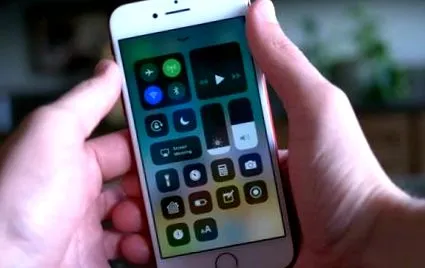
Ось кілька методів, якщо у вас є Запис екрана iPhone хочуть.
ApowerREC
ApowerREC - це чудовий мобільний додаток, на який ви можете покластися, коли вам потрібно записати екран вашого iPhone. Для того, щоб користуватися цим додатком, вам доведеться покластися на функцію "Запис екрану", яку ви можете знайти в центрі управління. На відміну від вбудованого запису екрану в iPhone, він має безліч функцій. Таким чином, ви можете додати камеру до свого запису за допомогою ApowerREC, а також записати своє обличчя. Ви також можете додати аудіо до записаного файлу та поділитися відео з іншими.
Просто дотримуйтесь цього посібника:
-
Завантажте та встановіть ApowerREC на свій iPhone.
Додайте функцію “Захоплення екрану” до Центру керування.
Потім знову відкрийте центр управління. Тут натисніть кнопку запису протягом декількох секунд, виберіть "ApowerREC" зі списку та натисніть "Почати передачу".
AirShou
AirShou - це безкоштовна програма для запису, але вона стосується лише пристроїв з операційною системою, старшою за iOS 11. Багато користувачів використовують цю програму для запису ігор. Ця програма дозволяє користувачам використовувати мікрофон для запису звуку. Ви також можете використовувати інструмент в будь-який час і в будь-якому місці.
Для запису дисплея iPhone виконайте такі дії:
- Завантажте AirShou на свій iPhone.
- Перейдіть у "Налаштування" на своєму iPhone і дозвольте програму для вашого iPhone.
- Запустіть AirShou і увійдіть за допомогою акаунта в соціальних мережах.
- Потім ви можете налаштувати деякі параметри запису, наприклад, змінити роздільну здатність.
- Проведіть пальцем вгору на своєму iPhone і торкніться кнопки Airplay, виберіть "AirShou" і активуйте синхронізацію екрана, ваш дисплей iPhone буде записаний.
Переваги:
Ви можете легко записати екран iPhone та поділитися відео безпосередньо на Facebook.
iRec Beta
iRec Beta - це орієнтований на iOS інструмент для запису ігор та навчальних посібників. Цей рекордер екрану iPhone не вимагає джейлбрейка або навіть ПК. Магазин Emu4iOS потрібно завантажити заздалегідь, оскільки iRec Beta недоступний у магазині Apple. Ви можете зробити наступне:
- Спочатку довіртеся магазину Emu4iOS, а потім завантажте звідти iRec.
- Запустіть iRec, дайте своєму відео ім’я та натисніть “Почати запис”. Червона панель запису з’явиться у верхній частині екрана, що означає, що запис триває.
- Щоб зупинити запис, ви можете повернутися до iRec і натиснути “Зупинити”.
- Клацніть на відео, і ви побачите спливаюче вікно із запитом, чи хочете ви зберегти відео.
- Натисніть "Так", і відео можна зберегти на вашому iPhone.
Переваги:
Працює на вашому iPhone без джейлбрейка та підтримує кілька пристроїв, таких як iPad, iPod та iTouch.
Вбудована функція запису iOS 11
Починаючи з iOS 11, користувачі iPhone тепер можуть записувати за допомогою вбудованого інструменту запису і без додаткових додатків. Якщо ви користуєтесь iOS 11, ви можете слідувати цим інструкціям:
- Розблокуйте свій iPhone і перейдіть до Центру управління в розділі Налаштування.
- Тепер додайте сюди запис екрана.
- Піктограма з колом тепер відображається в центрі керування.
- Торкніться символу, щоб розпочати запис.
- Тепер ви побачите, що запис триває.
- Щоб закінчити запис, торкніться червоного рядка стану або символу в центрі управління.
- Тепер запис буде збережено у папці відеозапису.
Рекордер для iPhone/iPad Apowersoft
Запис Apowersoft iPhone/iPad Recorder можна використовувати для запису екрану iPhone. Ви можете використовувати його для передачі вашого пристрою iOS на комп’ютер. Потім усі дії з екрана iPhone відображаються на комп’ютері, це означає, що ви можете записати екран iPhone або просто зробити знімки екрана iPhone. Просто дотримуйтесь цього посібника:
- Завантажте цю програму та встановіть її на свій ПК.
- Запустіть цю програму та спочатку зробіть бажані налаштування.
Висновок:
Слідуючи цьому посібнику, ви можете вибрати одну з вищезазначених програм. Усі програми можуть допомогти вам записати ваш дисплей iPhone безпосередньо. За допомогою ApowerREC ви можете записувати дисплей iPhone, включаючи звукові та звукові коментарі.