Калібруйте монітор - виконуйте 5 простих кроків
Як фотограф або хтось, хто редагує зображення, вам неодмінно слід відкалібрувати монітор. Не регулярно калібруючи монітор, ви не можете бути впевнені, чи справді відображаються кольори. Є багато варіантів, які можуть бути відносно простими або дуже складними - залежно від того, наскільки точно ви хочете, щоб кольори відображалися, і чи хочете ви друкувати зображення. У цій статті я зупинюсь на простих методах калібрування монітора. Цього цілком достатньо для повсякденних вимог до фотографії.
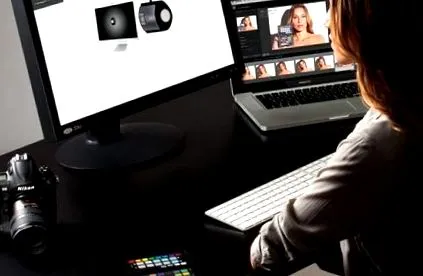
Калібруйте монітор - все, що вам потрібно знати.
Чому калібрування кольору так важливо?
Одне з найбільших помилок щодо калібрування монітора полягає в тому, що люди думають, що калібрування потрібне лише для друку. Але це неправильно. Калібрування монітора необхідно для всього, що відбувається у фотографії - від простого перегляду зображень на різних пристроях до редагування зображень у Adobe Photoshop, Adobe Lightroom або інших програмах для редагування зображень. Ось список найкращих безкоштовних фоторедакторів.
Якщо монітор неправильно відкалібрований, можливо, ви не зможете побачити всі деталі на своїх зображеннях. Це проявляється, наприклад, як занадто блідий захід сонця або занадто яскравий чорно-білий малюнок.
Дивні відтінки при редагуванні зображень
Особисто я давно не приділяв особливої уваги калібруванню кольорів, і ретроспективно про це шкодую. На той час я працював дуже непослідовно, оскільки під час постпродукції бачив неточні кольори. Мої фотографії часто закінчувались перенасиченими кольорами та дивними відтінками. Оскільки я поняття не мав про такі речі, як кольорові профілі ICC, я часто видаляв зі своїх зображень усі метадані, включаючи всі кольорові профілі.
Одного разу, коли я отримав можливість подивитися свої фотографії на кольоровому каліброваному моніторі, я зрозумів, як погано виглядають мої фотографії в реальності. Тоді я побачив, що щось мало змінитися. Спочатку я думав, що можу скористатися безкоштовними інструментами для калібрування монітора, які вбудовані в мою операційну систему. Я не бачив, як витратити сотні франків на колориметр і, можливо, додаткове програмне забезпечення. Тим паче, що мій новий монітор навіть не коштував стільки.
Ви вже знаєте мої 52 найкращі шпаргалки у світі?
Однак з часом я зрозумів, що вибір підходящого монітора та його калібрування кольору є критичними. Особливо, якщо ви хочете, щоб ваша власна фотографія сприймалася серйозно. За допомогою належного обладнання я знову відредагував свої фотографії, і ось - фотографії виглядали краще, ніж раніше. Якщо ви ніколи раніше не калібрували монітор, ви будете вражені, наскільки великими можуть бути відмінності; Особливо, якщо ви використовуєте дешевий монітор. На щастя, калібрування монітора - справа проста, за умови наявності хорошого колориметра. Це не займе багато часу і не вимагає великих технічних знань.
Який тип монітора у вас є?
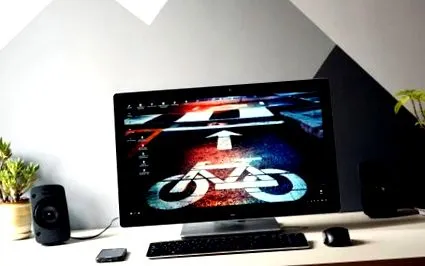
Калібруйте монітор - тип монітора відіграє певну роль/@pexels Karol D
Без сумніву, вибір монітора має велике значення для точного відтворення кольорів. Якщо ваш монітор коштує від 300 до 400 євро, на ньому, ймовірно, встановлена так звана TN-панель. Це може мати обмежений діапазон кольорів, і тому не може відображати точні кольори. Це просто тому, що такі монітори не були розроблені для кольорової роботи. В першу чергу такі монітори розроблені для пересічного кінцевого користувача. Якщо у вас є такий монітор і ви хочете трохи серйозніше поставитися до своєї фотографії, вам слід розглянути можливість оновлення обладнання.
Важливо мати надійний монітор для калібрування кольорів, оскільки кольори та рівні яскравості більш дешевих споживчих моніторів можуть час від часу погіршуватися. Це неминуче призведе до неточних кольорів, контрастів та яскравості. Ось чому я рекомендую оновити ваш монітор, якщо ви зараз боретеся з цими проблемами і хочете уникнути їх у майбутньому.
Програмне забезпечення: візуальний варіант
Існує два способи калібрування монітора. Давайте подивимось на перший варіант та пояснимо переваги та недоліки візуального калібрування, що підтримується програмним забезпеченням. Існує безліч безкоштовних інструментів, за допомогою яких можна візуально калібрувати монітор із колориметром та без нього, порівнюючи зображення.
Калібруйте монітор за допомогою Windows 10
Windows 10 від Microsoft має Інструмент під назвою "Калібрувати колір екрана" інтегровані в систему. Це дозволяє регулювати контраст, значення гами, яскравість та кольори монітора.
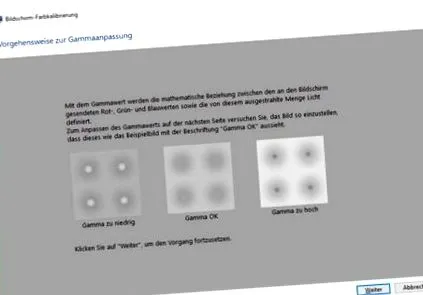
Калібруйте кольори, контрастність і гамму Windows 10
Недоліки візуального калібрування за допомогою програмного забезпечення
Ці інструменти швидкі та прості у використанні. Але вони також хитрі і можуть швидко стати непродуктивними. Для цього є дуже проста причина: калібрування є дуже суб’єктивним, оскільки сприйняття кольором людей може бути самим різним.
Тому вам радше уникати таких інструментів (як інструментів калібрування, вбудованих в операційну систему, так і інструментів калібрування в Інтернеті). Те саме стосується кольорових карток або кольорових вентиляторів, за допомогою яких калібрування можна проводити суто за допомогою візуального порівняння. Якість кольорів на картках - або паперу - може сильно відрізнятися і відображати неправильні кольори.
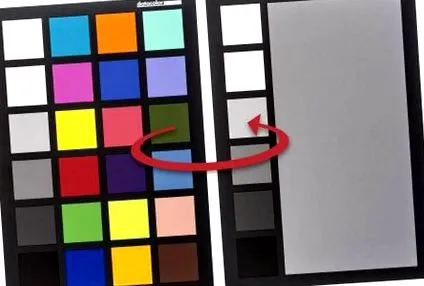
Кольоровий вентилятор для візуального калібрування монітора (джерело: datacolor)
Перевірте своє суб’єктивне сприйняття кольорів
Ми знайшли захоплюючу сторінку на веб-сайті x-rite, на якій ви можете перевірити своє суб’єктивне сприйняття кольорів. Власне, тест, заснований на "Тесті відтінку Фарнсворта-Манселла 100", використовується більше для перевірки дальтонізму. Але це не є абсолютною, тому ви можете самі перевірити, наскільки сильним є ваше справжнє відхилення.
Обладнання (з колориметром)
Вам цікаво, яке обладнання ми використовуємо для фотографування? Ви можете знайти наше обладнання тут.
Для точної калібрування монітора необхідно проаналізувати кольори, що виводяться на екран, і порівняти з фактичними кольорами. Це можливо лише за допомогою апаратного колориметра, такого як X-Rite i1 Display Pro. Пристрій для вимірювання кольору аналізує кольори, що відображаються на дисплеї, та забезпечує необхідні значення кольору, гами, яскравості та контрасту за допомогою програмного забезпечення. Після такого вимірювання ці дані можуть бути доступними знову і знову після перезапуску системи.
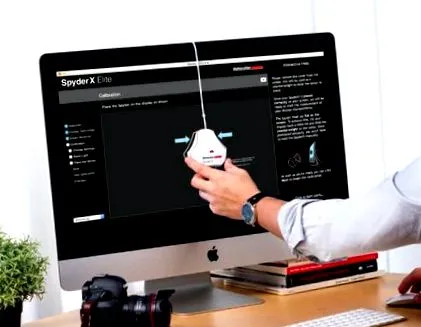
Калібрувати монітор за допомогою обладнання
Якщо монітор має інтегровану таблицю пошуку (LUT, "Таблиця пошуку"), ці налаштування можна навіть зберегти в самому моніторі. З цієї причини між різними методами завжди буде велика різниця в точності, і саме тому калібрування із зовнішнім обладнанням є настільки важливим. Крім того, апаратний калібрувальний процес споживає значно менше часу, і його можна проводити через більш рівні інтервали з невеликими зусиллями.
Інструкція з колориметром
Перш ніж розпочати калібрування, вам слід скинути монітор до заводських налаштувань. Ви повинні зробити це, оскільки ви не хочете спиратися на вже зроблені налаштування кольору, але хочете перевизначити параметри кольору з нуля. Ви можете скинути налаштування монітора за допомогою меню або комбінації клавіш. Якщо ці два варіанти не працюють, ви, безсумнівно, знайдете вказівки в керівництві користувача монітора. Після цього ви можете зробити наступне:
- Якщо на моніторі та відеокарті є порт дисплея, використовуйте цей кабель для підключення цих двох пристроїв замість HDMI або DVI.
- Перед калібруванням монітора переконайтеся, що монітор не розміщений у джерелі світла (сонячному світлі, лампі тощо), яке може сфальсифікувати результат.
- Дайте монітору працювати протягом 15-20 хвилин, щоб прогрітися.
- Переконайтеся, що для монітора встановлено найвищу роздільну здатність (також її називають "рідною" роздільною здатністю).
- Переконайтеся, що ваша відеокарта знаходиться в режимі найбільшого бітового виводу.
- Видаліть усі встановлені інструменти калібрування кольорів.
- Встановіть програмне забезпечення, що додається до колориметра. В ідеалі ви встановлюєте останню версію програмного забезпечення з веб-сайту виробника.
- Відкрийте програмне забезпечення та дотримуйтесь інструкцій.
Після калібрування важливо використовувати лише програмне забезпечення для обробки зображень, що підтримує управління кольором. Залежно від того, наскільки точним має бути калібрування, це може зайняти від 5 хвилин до більш ніж півгодини - особливо якщо ви використовуєте сторонні програми, такі як ArgyllCMS або DisplayCAL.
Відстежуйте профілювання за допомогою X Rite i1 у відео
Рекомендація щодо колориметра
На сьогоднішній день найпопулярнішими на ринку є такі колориметри: